
Exercices de maths : un écran d’entraînement plus confortable

En brefNous avons déplacé le pavé numérique et le bouton « Commencer » à des endroits plus faciles à trouver, agrandi le texte des explications et réparé les questions de comparaison de longueurs, qui s’affichaient mal.
Répondre est plus facile
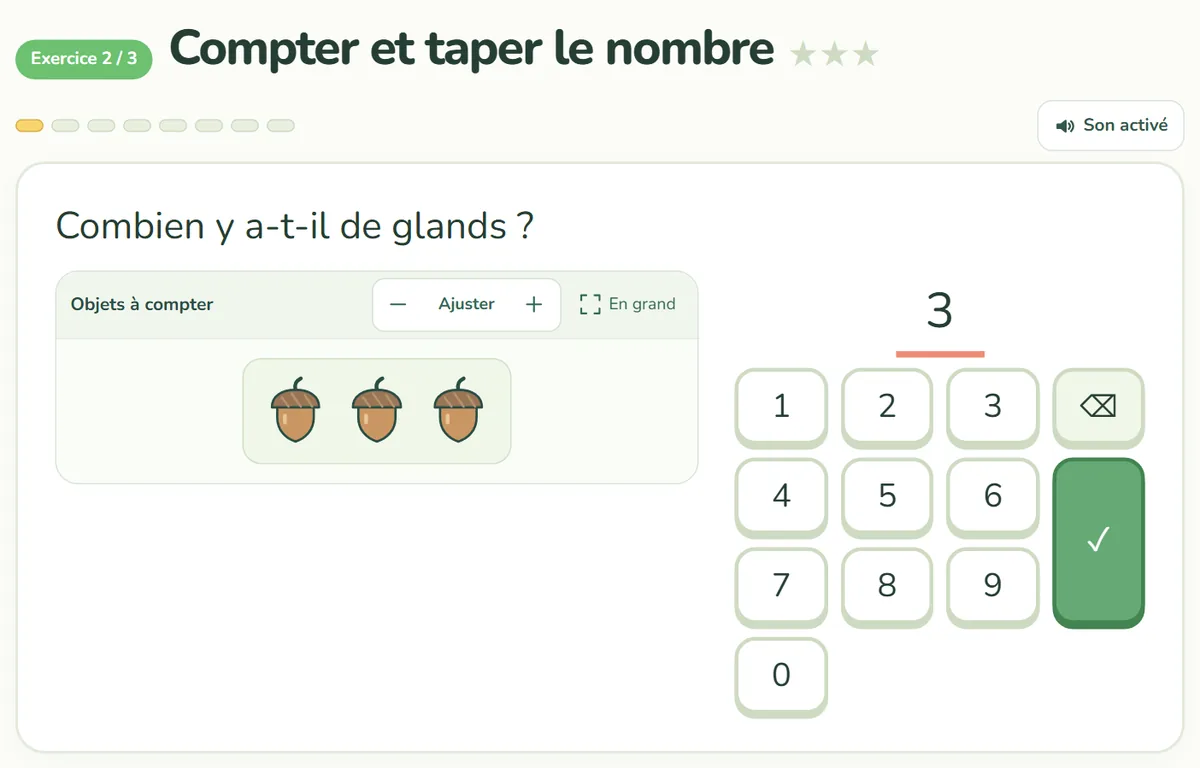
- Ordre du pavé numérique : la rangée du haut commence maintenant par 1, 2, 3.
- Place du pavé numérique : sur les écrans larges, il se trouve à côté de l’image. Sur les écrans étroits, s’il est hors de vue, la page défile juste ce qu’il faut.
- Bouton « Commencer » : il se trouve maintenant juste sous l’explication.
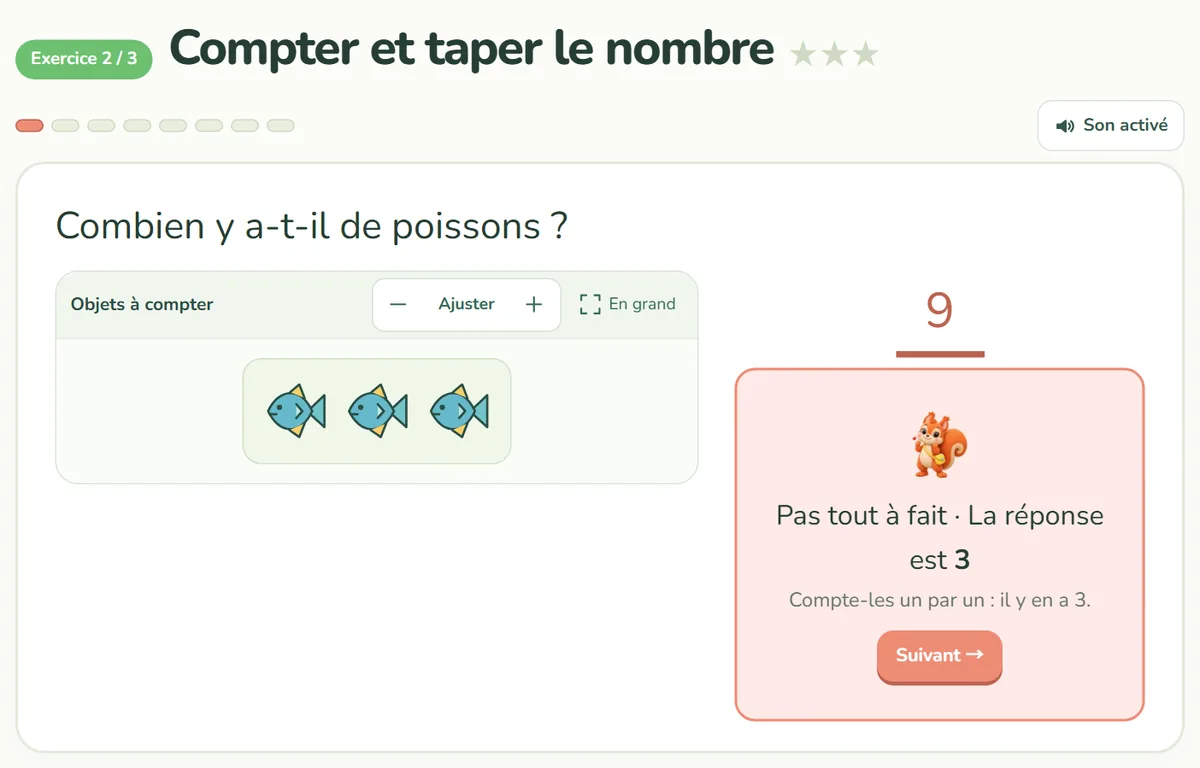
- Message en cas d’erreur : il s’affiche par-dessus le pavé numérique, la page ne bouge donc pas et le bouton « Suivant » est tout de suite visible.
Lire et voir est plus facile
- Texte des explications : le texte de la bulle qui précède un exercice est bien plus grand et, sur la version coréenne du site, les mots ne sont plus coupés en deux.
- Images des questions : les objets et les formes ont maintenant le même style dans tous les exercices, soit 12 objets et 8 formes.
- Alignement des objets : les images d’objets, qui paraissaient décalées d’un côté, sont maintenant centrées.
Erreurs corrigées
- Questions sur la barre la plus longue : une erreur faisait disparaître les barres et ne laissait voir que le nom de leur couleur, en anglais. Elle est corrigée.
- Passage automatique : dans un exercice déjà fait, l’explication ne s’affiche plus un instant avant de passer toute seule aux questions.
Si vous l’aviez installé comme une application
Nous avons retiré pour l’instant le réglage qui permettait d’installer le site comme une application. Si vous l’aviez installé sur un téléphone ou un ordinateur, vous verrez peut-être encore l’ancien logo ou une barre jaune. Copiez d’abord votre code de progrès, supprimez l’application, puis ouvrez le site dans un navigateur.